
Find answers about implementation, virtual try-on, product visualization, integrations, analytics, and account support.
GTM アナリティクスのセットアップ-GA アカウント設定-GA4
1. 閲覧者ロールのメールアドレスを割り当てる
Tangibleeがすべての分析情報を送信するGAプロパティに対して、以下のメールアドレスに閲覧者(Viewer)ロールを割り当ててください。
1.1. Tangibleeチームと共有しているGAプロパティのプロパティID(例:306418501)を共有してください。
1.2. GAプロパティ内にあるウェブストリームの測定ID(例:G-JQYB8ZRNS5)を共有してください。
1.3. TangibleeがA/Bテストを実施する場合は、analytics2@tangiblee.comに編集者ロールを割り当ててください。
2. 以下のカスタムディメンションを作成する
Tangibleeチームと共有しているGAプロパティに、以下のカスタムディメンションを作成してください(下記の表を参照)。
2.1. カスタムディメンション:
2.2 カスタム指標:
GTMタグの設定
Tangibleeイベントには3つの種類があります。
- impression - TangibleeのCTAが表示されたとき
- interaction - TangibleeのCTAがクリックまたはタップされたとき
- ping - Tangibleeが開いている間、5秒ごと
GTMプラットフォームでTangibleeのdataLayerイベントを有効にするには、dataLayer変数、トリガー、タグを作成する必要があります。
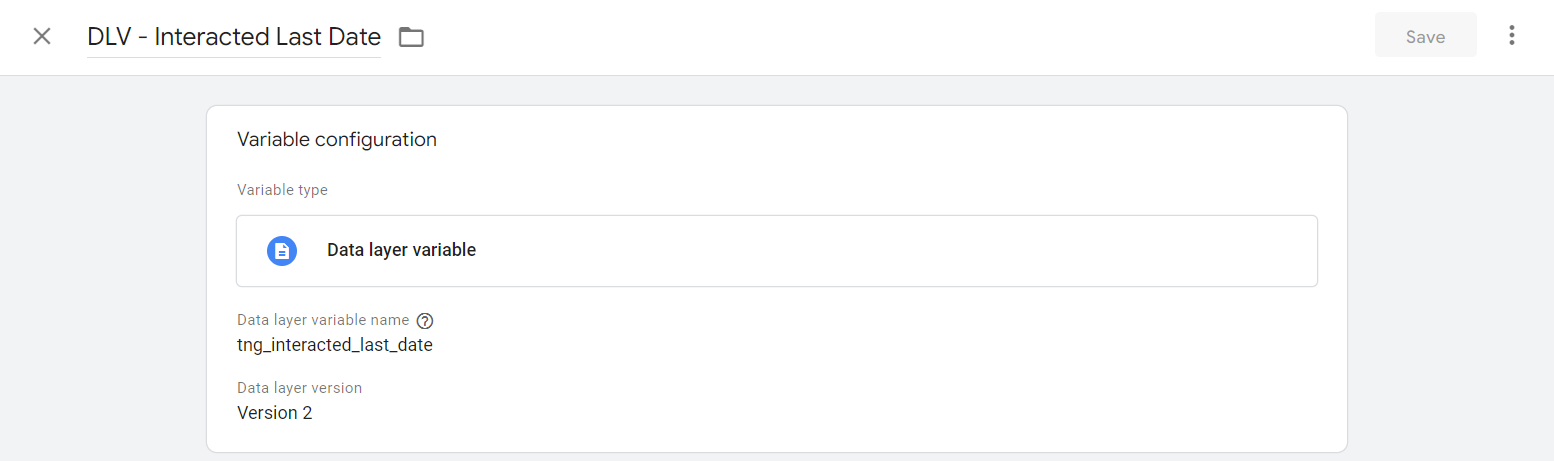
DataLayer変数の設定
上記の各カスタムディメンションについて、dataLayer変数を設定してください。
例:
.png)
.png)
.png)
.png)
.png)
.png)
トリガーの設定
このドキュメントで指定した各イベントについて、トリガーを設定する必要があります。
例:
.png)
.png)
.png)
タグ
次に、必要なすべてのカスタムディメンションと、トリガー自体へのバインディングを含むタグを、各トリガーごとに作成してください。
例:
.png)
.png)
.png)
GA4 DataLayer、GTM アナリティクス、カスタムディメンション、イベントマッピング、タグマネージャー設定、トラッキング実装
Google Tag ManagerでTangiblee GA4イベントトラッキングを設定する方法。GTMベースの実装のためのdataLayer変数設定、GTMトリガールール、タグ公開手順。