
Configuration de GTM Analytics - Configuration du compte GA - GA4
[.mauvais]L'intégration GTM n'est PAS la méthode préférée pour intégrer vos analyses. Nous vous recommandons Intégration de GTAG lorsque cela est possible. [.mauvais]
1. Attribuer Afficheur rôle pour Propriété GA où Tangiblee enverra toutes les informations d'analyse à l'adresse e-mail suivante :
- analytics2@tangiblee.com
1.1. Partagez ID de propriété (ex : 306418501) du Propriété GA partagé avec le Tangiblee équipe.
1.2. PARTAGEZ ID de mesure (ex : G-JQYB8ZRNS5) ou Stream Web trouvé dans Propriété GA.
* Si Tangiblee exécute votre test A/B, veuillez attribuer Rédacteur rôle à analytics2@tangiblee.com.
2. Créez ce qui suit Définitions personnalisées dans le Propriété GA partagé avec le Tangiblee équipe (voir tableaux ci-dessous) :
2.1. Dimensions personnalisées:
2,2 Métriques personnalisées:
Configuration des balises GTM :
Il existe trois types d'événements tangibles :
- impression - une fois que Tangiblee CTA est apparu
- interaction : une fois que Tangiblee CTA a cliqué ou tapé
- ping - toutes les 5 secondes lorsque le Tangiblee est ouvert
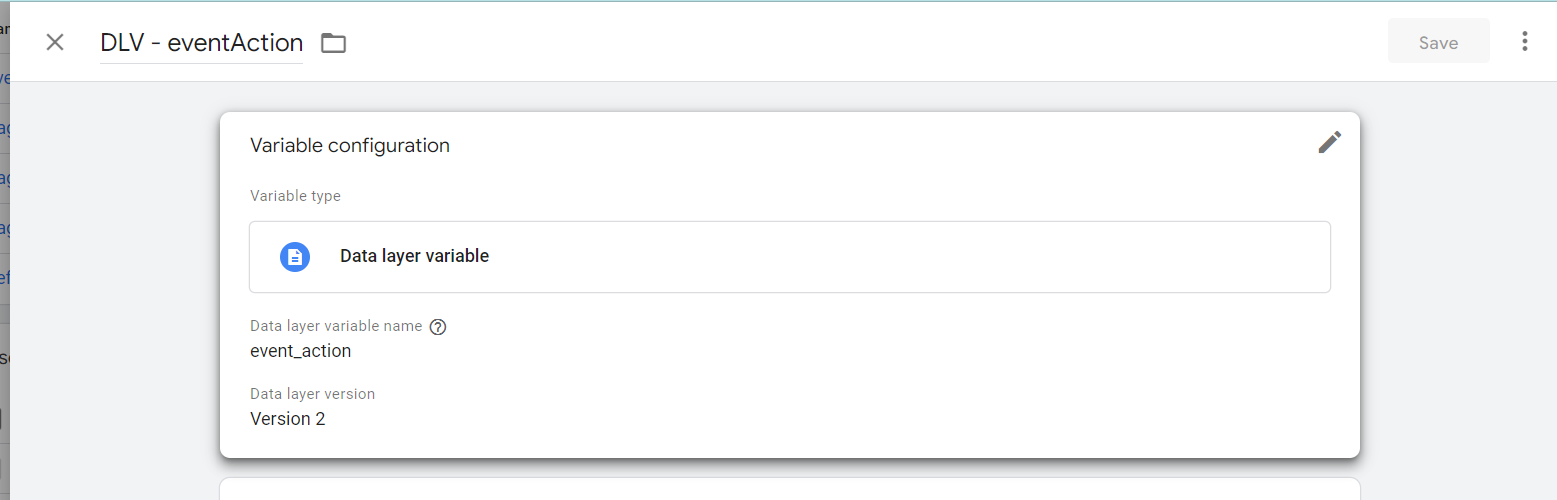
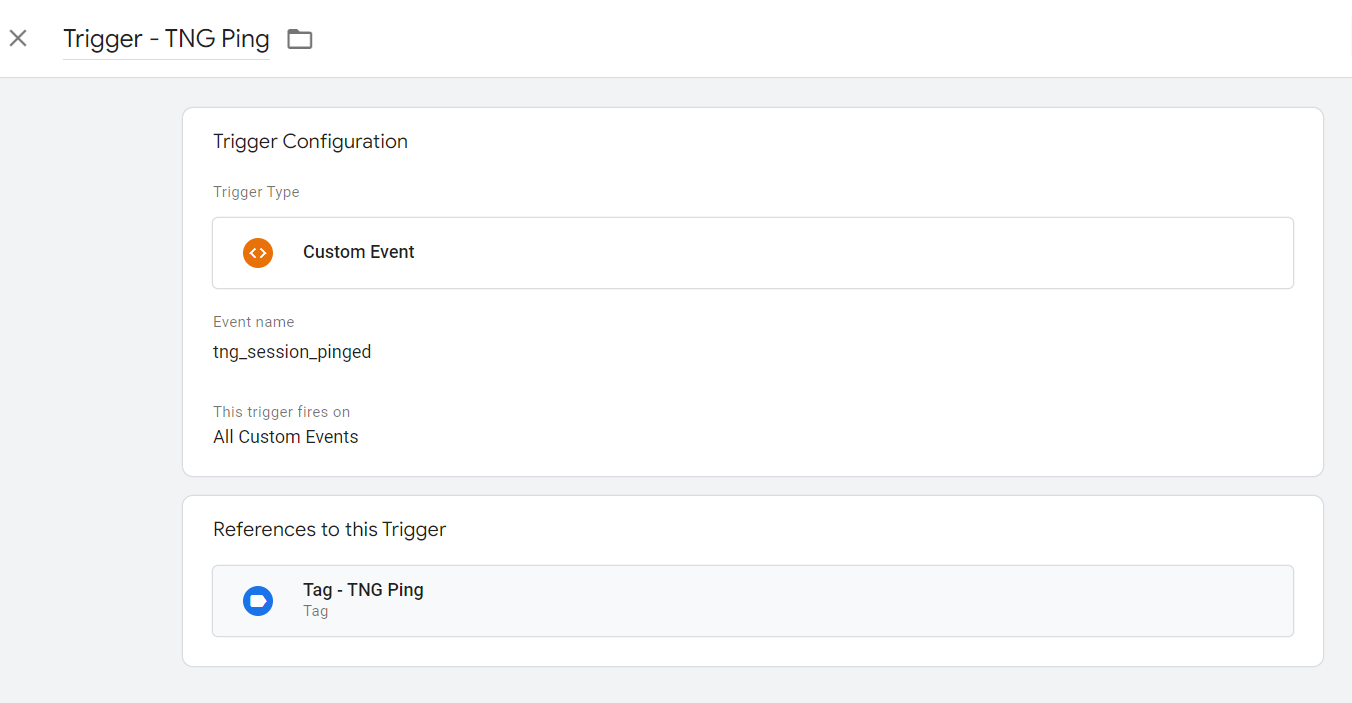
Pour activer les événements Tangiblee DataLayer sur la plateforme GTM, créez des variables, des déclencheurs et des balises DataLayer.
Variables
Pour chaque dimension personnalisée spécifiée,.
Par exemple :
.png)
.png)
.png)
.png)
.png)
.png)
.png)
éléments déclencheurs
Pour chaque événement spécifié ci-dessus, configurez un déclencheur.
Par exemple :
.png)
.png)
Balises
Créez ensuite une balise pour chaque déclencheur contenant toutes les dimensions personnalisées requises, ainsi qu'une liaison au déclencheur lui-même.
Par exemple :
.png)
.png)
.png)