
GTM Analytics-Setup — GA-Kontokonfiguration — GA4
1. Zuweisen Zuschauer Rolle für die GA Immobilien woher Greifbar sendet alle Analyseinformationen an die folgende E-Mail-Adresse:
- analytics@tangiblee.com
1.1. Teilen Immobilien-ID (z. B.: 306418501) der GA Immobilien geteilt mit dem Greifbar Mannschaft.
1.2. Teilen Messungs-ID (Beispiel: G-JQYB8ZRNS5) oder Webstream gefunden in der GA-Eigentum.
1.3. Wenn Greifbar führt Ihren A/B-Test durch, bitte zuweisen Redakteur Rolle an analytics@tangiblee.com.
2. Zuweisen Zuschauer Rolle für die GA Immobilien woher Greifbar verschiebt alle Analyseinformationen an die folgenden Stellen GA-Dienstkonten:
- aggregator-1@tangiblee-bi-aggregator-1.iam.gserviceaccount.com
- aggregator-2@tangiblee-bi-aggregator-2.iam.gserviceaccount.com
- aggregator-3@tangiblee-bi-aggregator-3.iam.gserviceaccount.com
Diese GA-Dienstkonten ermöglichen Greifbar um Berichte zu erstellen in der Tangiblee-Verwaltungsportal Verwenden Sie Ihre eigenen Daten, um die Sichtbarkeit und Datentransparenz zu maximieren.
3. Erstellen Sie Folgendes Benutzerdefinierte Definitionen in der GA Immobilien geteilt mit dem Greifbar Team (siehe Tabellen unten):
3.1. Benutzerdefinierte Abmessungen:
3.2 Benutzerdefinierte Metriken:
GTM-Tag-Setup:
Es gibt drei Arten von Tangiblee-Ereignissen:
- Eindruck - sobald Tangiblee CTA erschien
- Interaktion — sobald der Tangiblee-CTA geklickt oder getippt wurde
- Ping — alle 5 Sekunden, solange das Tangiblee geöffnet ist
Um Tangiblee DataLayer-Ereignisse auf der GTM-Plattform zu aktivieren, erstellen Sie bitte DataLayer-Variablen, -Trigger und -Tags.
Variablen
Für jede angegebene benutzerdefinierte Dimension,.
Zum Beispiel:
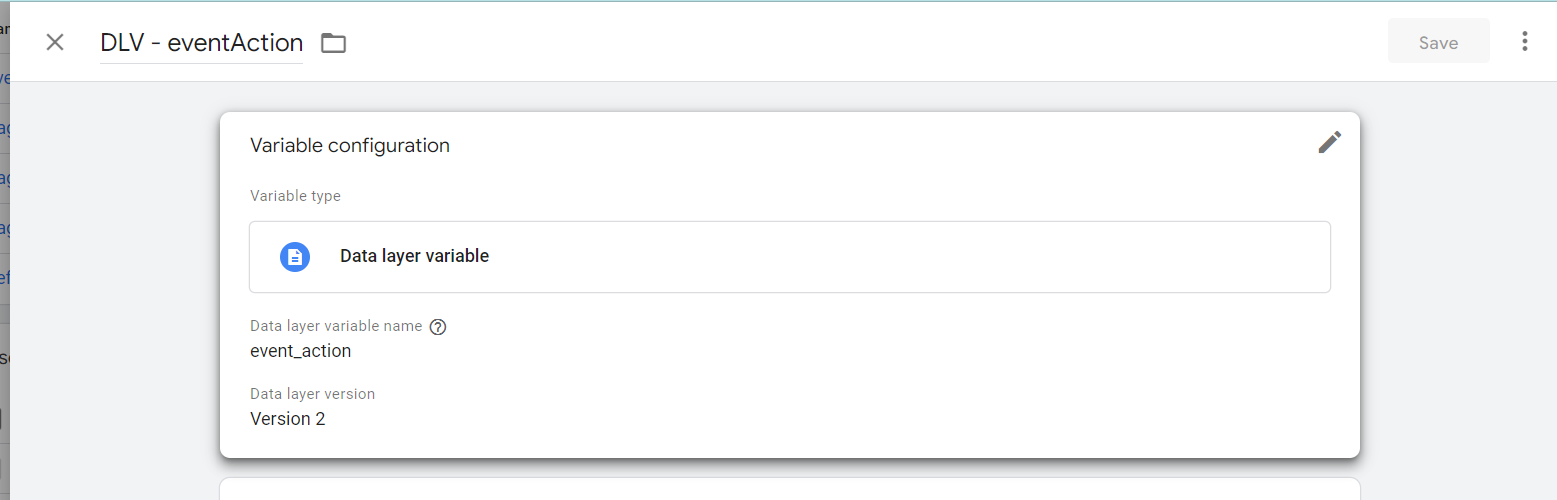
.png)
.png)
.png)
.png)
.png)
.png)
.png)
Trigger
Richten Sie für jedes oben angegebene Ereignis einen Trigger ein.
Zum Beispiel:
.png)
.png)
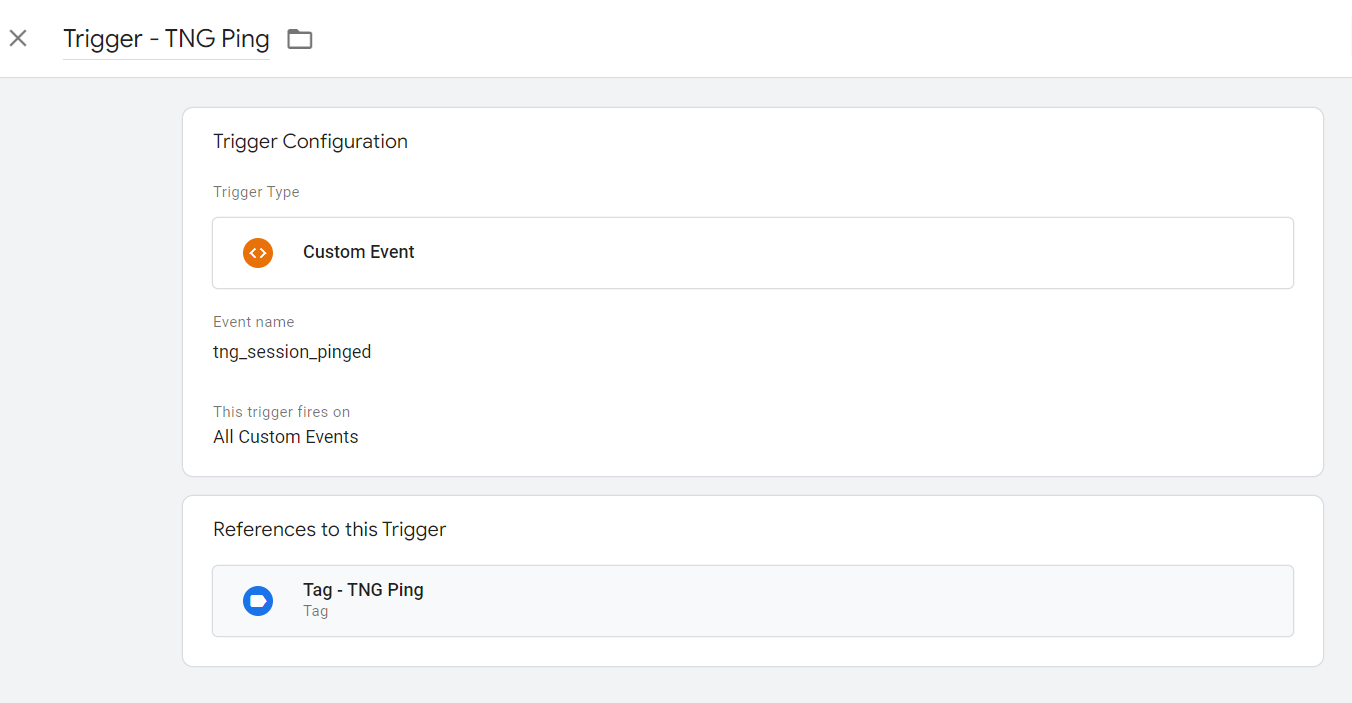
Schlagworte
Erstellen Sie als Nächstes ein Tag für jeden Trigger, das alle erforderlichen benutzerdefinierten Dimensionen sowie eine Bindung an den Trigger selbst enthält.
Zum Beispiel:
.png)
.png)
.png)